Come stampare una tavola da skate: template e file
Per stampare una tavola da skate si parte dal template, la sagoma della tavola disegnata in scala: ci impagini sopra la grafica, tieni volti e scritte dentro la zona sicura e lontano dai fori dei truck, poi esporti un PNG o un JPG con almeno 150 dpi alla misura della tavola. Il nostro template è un SVG gratuito, uno per ogni larghezza (8.0", 8.25" e 8.5"), e il file finito lo carichi nell'editor per ordinare la tavola stampata. Se non vuoi usare un programma di grafica, l'editor fa tutto nel browser; se invece vuoi mettere tu un'immagine su una tavola che hai già, le strade sono il transfer fai da te o la pittura. Qui sotto trovi tutte e tre.
Scarica il template, un SVG in millimetri: 8.0"8.25"8.5" — oppure guarda le tre larghezze, con i pixel che servono, nella pagina del template di stampa.


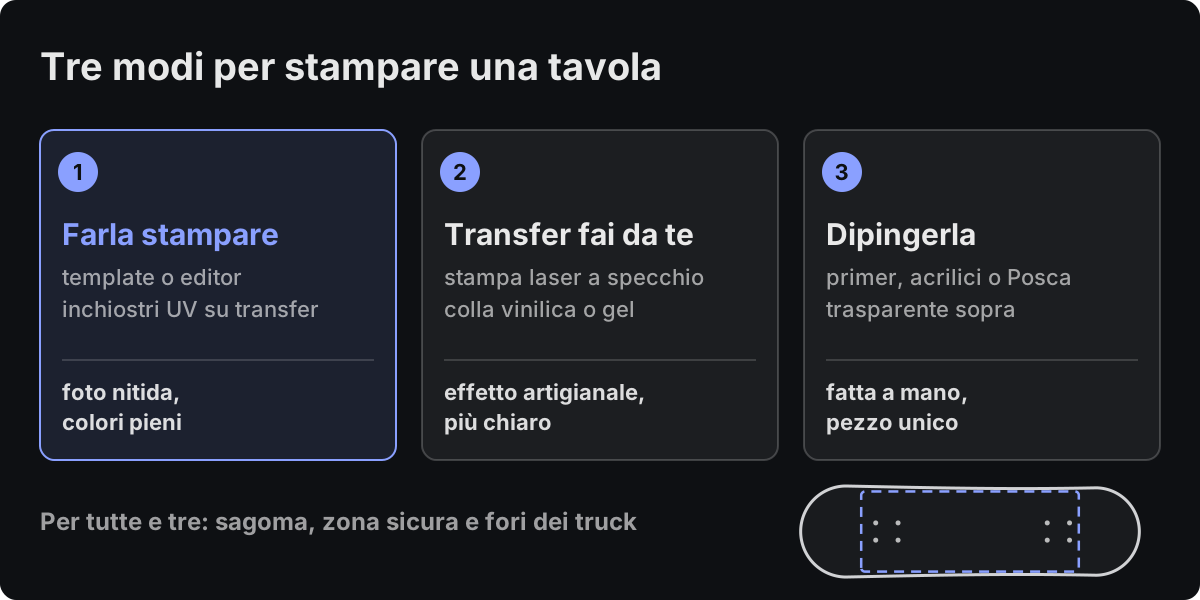
Come si stampa una tavola da skate: le tre strade
«Stampare una tavola» può voler dire due cose: farla stampare con la tua grafica, oppure trasferire o dipingere tu un'immagine su una tavola che hai già. Le strade sono tre, e il risultato cambia parecchio:
- Farla stampare. Prepari la grafica sul template con il tuo programma, oppure la componi direttamente nell'editor caricando una foto e aggiungendo del testo. In tutti e due i casi la tavola la stampa una tipografia, a colori, con inchiostri UV su una pellicola transfer che poi viene applicata sul lato inferiore di una tavola nuova in acero canadese a 7 strati. È la strada per una foto nitida o una grafica a colori pieni; come avviene, passo per passo, lo trovi in come nasce una tavola da skate personalizzata.
- Transfer fai da te. Stampi l'immagine a specchio con una stampante laser o una fotocopiatrice, la incolli sul legno con colla vinilica o gel acrilico e, quando è asciutta, togli la carta bagnandola. Il risultato è artigianale: più chiaro dell'originale, con la venatura che si vede. Il procedimento completo, con le varianti, è in foto su legno: stampa, fai da te o tavola da skate.
- Dipingerla. Primer, acrilici, Posca o bomboletta, e una vernice trasparente sopra: niente stampa, ma il template ti serve lo stesso per impostare il disegno. Tutti i passi sono in come dipingere uno skateboard.
La prima parte di questa guida vale per tutte e tre: com'è fatto il template, dove non mettere le cose importanti e che file serve. Il fai da te è più sotto.
Il template della tavola: cos'è e dove scaricarlo
Un template di stampa è la sagoma della tavola disegnata in scala, su cui impaginare la grafica prima di stamparla. Il nostro è gratuito e non richiede un account: un file SVG per ogni larghezza, dai link qui sopra o dalla pagina con la sagoma della tavola in SVG. Ogni file viene generato al momento dalla stessa sagoma che l'editor disegna sullo schermo e su cui viene ritagliato il file che va in stampa.
Dentro ogni file ci sono quattro cose:
- Una pagina grande quanto la sagoma, impostata in millimetri, così qualsiasi programma la apre nella scala giusta senza chiederti niente.
- Una linea magenta: il contorno della tavola, che è anche il bordo della stampa.
- Una linea azzurra tratteggiata: la zona sicura, l'area per tutto quello che si deve vedere.
- Qualche scritta con la larghezza, le misure della pagina, l'indirizzo del sito e le parole zona segura, che in spagnolo vuol dire zona sicura. Sono guide, non fanno parte della tua grafica.
I fori dei truck nel file non ci sono: li disegna l'editor sulla tavola, tutti e otto, sia nella vista piatta sia in 3D. Dove cadono lo trovi più sotto.
Un template serve solo se corrisponde alla sagoma con cui lavora chi stampa. Forma e lunghezza delle tavole cambiano da un produttore all'altro, e una grafica impaginata su una sagoma generica può finire fuori posto sulle punte. Per questo il template va preso da chi stampa la tavola: il nostro, l'editor e il file di stampa nascono dalla stessa sagoma, nel codice del sito.
Il template non è un mockup, cioè l'immagine a livelli che serve a presentare una grafica finita sulla foto di una tavola, e non è uno stencil per dipingerla: serve a preparare il file che verrà stampato. Lo puoi usare tu, nel tuo programma, o mandarlo all'illustratore a cui commissioni la grafica, nella larghezza che ordinerai.
Le misure del template
La larghezza del template è quella della tavola, e la lunghezza ne deriva in proporzione fissa: i tre file sono lo stesso disegno in tre scale. Il template da 8.0" è largo 203,2 mm, quello da 8.25" 209,55 mm e quello da 8.5" 215,9 mm, misurati nel punto più largo della sagoma.
Visto che la proporzione è la stessa, una grafica fatta su uno dei tre si adatta esattamente agli altri due: cambia solo la scala. È anche il motivo per cui la tavola dell'editor non cambia forma quando cambi misura. Se non hai ancora scelto la larghezza, lavora sul template da 8.25" e decidi dopo: quale conviene a chi la userà, per età, numero di scarpe e stile, è nella guida alle misure dello skateboard. Le tre larghezze hanno lo stesso prezzo e la stessa forma, la classica popsicle; le altre forme, e a cosa servono, sono in tipi di skateboard.
Dove sono i fori dei truck
Vicino a ogni punta, in due gruppi di quattro. Ogni truck si fissa con quattro viti, in quattro fori fatti in fabbrica secondo lo schema standard: un piccolo rettangolo centrato sull'asse della tavola. Contando dalla punta del nose, i fori del truck anteriore cadono tra il 22 e il 29 % della lunghezza, quelli del truck posteriore tra il 73 e il 79 %.
Il nose è la punta più lunga: il suo truck sta un po' più lontano dalla punta di quanto quello del tail stia dalla sua. Su una tavola senza grafica è così che si distinguono le due estremità, e conta per ogni disegno che si legge in un solo verso.
Tutte le tavole arrivano con i fori già fatti, quindi si vedono nella stampa anche su una tavola che resterà appesa al muro. Un foro in mezzo a un occhio o a una parola piccola è il genere di dettaglio che si nota subito, ed è per questo che l'editor li disegna sulla tavola.
Cosa coprono i truck
Su una tavola da usare, la base di ogni truck appoggia sulla grafica sopra i suoi quattro fori e li copre con un po' di margine tutto intorno; un riser, se lo monti, copre una zona simile. Ruote e hanger non toccano la stampa, ma ne nascondono una parte a chi guarda. Per vederlo subito c'è la vista 3D dell'editor, dove il pulsante «Mostra i truck» monta i truck sulla tavola.
La regola pratica: su una tavola per andare in skate, tieni volti, scritte e loghi a un paio di centimetri da ogni gruppo di fori. Su una tavola da parete contano solo i fori.
Perché volti e scritte vanno nella zona sicura
Perché una tavola non è piatta. Nose e tail si alzano da poco oltre i fori dei truck fino alle punte, e la tavola è concava nel senso della larghezza, quindi il lato inferiore stampato si incurva verso l'alto vicino ai bordi. Una grafica piatta sullo schermo si piega con il legno: sulle punte si vede di sbieco e sembra più corta, e ai lati finisce sui bordi arrotondati, che su una tavola con cui si va in skate sono anche il punto in cui la stampa si consuma per prima.
La zona sicura del template tiene conto di queste curve. La linea tratteggiata va dal 18 all'82 % della lunghezza e sta al 6 % della larghezza da ogni lato: sul template da 8.25" è larga 184,4 mm. Volti, scritte e loghi vanno lì dentro; sfondi, texture e il resto di una foto possono arrivare fino al bordo.
La zona sicura risolve le curve, non i truck: i due gruppi di fori cadono al suo interno, ed è per questo che i fori hanno una regola a parte.
Serve l'abbondanza?
No, non come margine a parte. Il file di stampa viene ritagliato esattamente sul contorno della tavola, la linea magenta, quindi l'unica regola è far uscire un po' gli sfondi e le immagini a tutta tavola oltre quella linea. Quello che resta fuori dal contorno viene tagliato nel file, mentre un vuoto all'interno lascerebbe vedere il colore della tavola. Non servono nemmeno i segni di taglio.
Il file: risoluzione, formato e colori
Abbastanza pixel per la misura a cui viene stampato, colori RGB e un JPG o un PNG.
Risoluzione
Sotto i 150 dpi (pixel per pollice) alla misura della tavola la stampa esce sgranata; con il doppio, 300 dpi, puoi stare tranquillo. Ecco quanti pixel servono a un'immagine che riempie tutto il file del template:
| File del template | 8.0" | 8.25" | 8.5" |
|---|---|---|---|
| Larghezza (nel punto più largo) | 8.0" · 203,2 mm | 8.25" · 209,55 mm | 8.5" · 215,9 mm |
| Pixel minimi (150 dpi) | 1200 × 4481 px | 1238 × 4621 px | 1275 × 4761 px |
| Pixel ideali (300 dpi) | 2400 × 8962 px | 2475 × 9242 px | 2550 × 9522 px |
| Larghezza della zona sicura | 178,8 mm | 184,4 mm | 190 mm |
| File | SVG ↓ | SVG ↓ | SVG ↓ |
Per controllare un'immagine, confronta le sue dimensioni in pixel con queste: il valore di dpi salvato nel file non conta, contano i pixel. Per coprire tutta la lunghezza della tavola, una foto del telefono spesso non basta; quanto rende davvero, e quali foto funzionano meglio su una forma così lunga e stretta, è in quale foto stampare su una tavola da skate.
Formato
- JPG per le fotografie. Una foto grande salvata in PNG pesa molto e può superare il limite di caricamento dell'editor; in JPG di buona qualità (qualità intorno a 90) pesa molto meno, e in stampa la differenza non si vede.
- PNG per grafiche, scritte e scontorni. I colori piatti si comprimono bene in PNG, e il PNG conserva la trasparenza, che il JPG non ha: un logo o un'illustrazione senza sfondo vanno in PNG.
- Le parti trasparenti non sono legno a vista. Mostrano quello che c'è sotto nell'editor: un altro livello o il colore della tavola, che si cambia da «Colore della tavola». Il lato inferiore viene stampato tutto, e l'acero non resta mai a vista.
Colori: RGB, non CMYK
Lavora ed esporta in RGB, con sRGB come profilo sicuro: l'editor e il file di stampa lavorano in RGB, e la conversione in inchiostro avviene al momento della stampa. Come in qualsiasi stampa, i colori più saturi dello schermo, come i verdi fluo, i blu elettrici e i rosa shocking, escono un po' più spenti sulla tavola che su uno schermo retroilluminato. La vista 3D serve per la posizione e le proporzioni, non per giudicare il colore esatto. Quali colori e contrasti funzionano su una tavola, e da dove partire se non hai ancora un'idea, lo trovi in idee per la grafica di uno skateboard.
Scritte
Una scritta dentro un'immagine è nitida quanto i pixel dell'immagine, quindi le lettere piccole richiedono la risoluzione ideale. Il testo scritto nell'editor, invece, va in stampa come testo vero, con il suo carattere, e resta nitido a qualsiasi dimensione. Per un nome, una data o una frase conviene lasciarli fuori dal file e aggiungerli nell'editor.
Dal template alla tavola stampata, passo per passo
Sette passi, dal template vuoto all'ordine. La sezione successiva mostra i passi 2 e 4 nei programmi più usati.
- Scarica il template della tua larghezza. Scegli 8.0", 8.25" o 8.5". Se non hai ancora deciso, prendi l'8.25": i tre file hanno la stessa proporzione, quindi la grafica si adatta alla larghezza che ordinerai.
- Aprilo in scala e trasformalo in guide. Elimina lo sfondo bianco e togli il riempimento alla sagoma, così restano solo le linee (in un programma a pixel, metti invece il livello del template in modalità Moltiplica). Portalo in cima ai livelli e bloccalo.
- Disegna sotto le guide. Porta gli sfondi oltre la linea magenta, tieni volti, scritte e loghi dentro la zona sicura tratteggiata e, se la tavola è per andare in skate, lontano dai due gruppi di fori dei truck.
- Esporta senza le guide. Nascondi il livello del template ed esporta la pagina intera in RGB, in JPG per le foto o in PNG per grafiche e trasparenze, con almeno 150 dpi alla misura della tavola e, se puoi, 300. Contano i pixel, non il valore di dpi salvato nel file.
- Caricalo nell'editor. Premi «Carica immagine» («Foto» sul telefono) e scegli il file. A seconda dei pixel, l'immagine compare più grande o più piccola della tavola: trascina un angolo finché i bordi coincidono con la sagoma. Se sborda un po', meglio: quello che esce viene tagliato.
- Controllala in 3D. Guarda la tavola in 3D, girala e premi «Mostra i truck» per vedere cosa coprono i truck. Se vuoi un nome o una frase, scrivili adesso come testo dell'editor.
- Scegli la larghezza e ordina. Scegli 8.0", 8.25" o 8.5" nel selettore della misura (nessuna è già selezionata) e premi «Ordina»: lì aggiungi gli extra, l'indirizzo di spedizione e paghi. Un ordine è un design in una sola larghezza, da 1 a 19 copie.
Nei programmi: Illustrator, Inkscape, Photoshop, GIMP e Canva
I programmi vettoriali aprono l'SVG così com'è; quelli a pixel lo trasformano in un'immagine delle dimensioni che indichi tu. In tutti il lavoro è lo stesso: template in scala, trasformato in guide, bloccato in cima, grafica sotto, template nascosto prima di esportare. Cambia solo dove sono i comandi; i nomi dei menu qui sono quelli dell'interfaccia in inglese.
- Illustrator, Affinity Designer e Inkscape. Apri l'SVG con File › Open: la tavola da disegno prende la misura del template, con ogni linea modificabile. Elimina il rettangolo bianco dello sfondo, togli il riempimento alla sagoma, metti il template in un livello tutto suo, bloccalo e crea sotto il livello della grafica. Per esportare nascondi il template ed esporta la pagina intera in PNG o JPG con le dimensioni in pixel della tabella: in Illustrator con File › Export › Export As e Use Artboards selezionato, in Affinity con File › Export, in Inkscape con File › Export (Maiusc+Ctrl+E) e la pagina come area. Se la grafica è vettoriale, tienila vettoriale fino all'esportazione.
- Photoshop e GIMP. Quando apri l'SVG ti chiedono a quali dimensioni trasformarlo in pixel: scrivi quelle della tabella, almeno le minime. Metti quel livello in modalità Multiply (Moltiplica), che fa sparire il bianco e lascia solo le linee sopra la grafica, bloccalo e lavora nei livelli sotto. In Photoshop puoi anche creare un documento nuovo di quelle dimensioni e usare File › Place Embedded, che tiene il template come oggetto avanzato vettoriale. Esporta con il template nascosto.
- Canva. Crea un design con dimensioni personalizzate in pixel, quelle della tabella; se Canva non accetta le ideali, resta sulle minime. Carica il template (se non accetta l'SVG, caricane una versione PNG), allargalo fino a riempire esattamente la pagina e bloccalo. Mentre componi, portalo davanti con poca opacità quando devi controllare le linee, ed eliminalo prima di scaricare il PNG o il JPG. Le scritte fatte in Canva finiscono dentro l'immagine: per averle più nitide, aggiungile poi nell'editor.
- App che non aprono gli SVG, come Procreate. Converti prima il template in PNG, per esempio esportandolo da Inkscape, crea una tela con le dimensioni in pixel della tabella e metti il PNG in cima, in modalità Moltiplica.
E se la vuoi stampare da te?
Con la stampante di casa su una tavola non si stampa: in casa la grafica ci arriva con un transfer o con il pennello. In tutti e due i casi il template ti aiuta a impostare il disegno, con un'avvertenza: è la sagoma delle nostre tavole, e la tua può avere una forma o una lunghezza diversa. Prima di ricalcare, confrontalo con la tua tavola e, se non coincide, ricalca il contorno della tavola stessa.
- Transfer. Il transfer di una stampa laser con colla vinilica o gel acrilico rende meglio su legno chiaro: su una tavola che ha già una grafica, prima carteggiala fino al legno o dalle una mano di acrilico bianco, perché su un fondo scuro l'immagine si perde. Un'immagine che copre tutta la tavola non sta su un A4 né su un A3, quindi va divisa su più fogli da accostare. Viene più chiara dell'originale e un po' irregolare sui bordi, e alla fine va protetta con una vernice trasparente. Tutti i passi, con colla, gel, acetone e carta forno, sono in foto su legno fai da te.
- Pittura. Si smontano i truck, si carteggia, si dà il primer, si dipinge a mani sottili e si sigilla con un trasparente, lasciandolo indurire prima di andarci in skate. Per forme ripetute o scritte nette si usano stencil e nastro di carta. Tutto, con i tempi di asciugatura, è in come dipingere uno skateboard.
Con il transfer e la pittura lavori su una tavola che hai già, e il risultato ha il fascino del fatto a mano. Per una foto nitida o colori pieni la strada è farla stampare: noi stampiamo solo su tavole nuove, quindi non puoi mandarci la tua.
Senza programmi: la tavola fatta nell'editor
Per farla stampare, il template serve solo a chi vuole lavorare con il suo programma. L'editor fa le stesse cose nel browser: la sagoma e gli otto fori sono già sulla tavola, carichi una foto, aggiungi del testo, la guardi in 3D e ordini. Progettare è gratis e non serve un account.
Per non partire da una tavola bianca ci sono i modelli di design, composizioni già pronte che si aprono nell'editor per cambiare solo le parole e la foto. E se cerchi immagini che puoi stampare senza problemi di diritti, trovi da dove partire in dove trovare immagini per la tavola da skate.
Il template e l'editor sono gratuiti per chiunque, ovunque si trovi. La tavola stampata la spediamo in Spagna e nel resto dell'UE, Italia compresa: i paesi e le tariffe sono in dove spediamo.
Domande frequenti
Dove si scarica il template per stampare una tavola da skate?
Dalla pagina del template di stampa di Skateboard Personalizado: un file SVG gratuito per ogni larghezza (8.0", 8.25" e 8.5"), senza account. È la sagoma della tavola disegnata in scala, in millimetri, con il bordo della stampa in magenta e la zona sicura tratteggiata, e nasce dalla stessa sagoma dell'editor e del file di stampa.
Che risoluzione serve per stampare una grafica su una tavola da skate?
Almeno 150 dpi alla misura della tavola, cioè 1238 × 4621 pixel per riempire il file del template da 8.25", e 300 dpi per stare tranquilli. Esporta in RGB, in JPG per le foto o in PNG per grafiche e trasparenze. Contano i pixel dell'immagine, non il valore di dpi salvato nel file.
Dove sono i fori dei truck su una tavola da skate?
In due gruppi di quattro, uno vicino a ogni punta, centrati sull'asse della tavola. Contando dalla punta del nose, i fori del truck anteriore cadono tra il 22 e il 29 % della lunghezza, quelli del posteriore tra il 73 e il 79 %. La tavola arriva con i fori già fatti, e si vedono nella stampa anche se la appendi al muro.
Bisogna aggiungere l'abbondanza alla grafica di una tavola da skate?
Non come margine a parte: il file di stampa viene ritagliato esattamente sul contorno della tavola, quindi basta far uscire un po' sfondi e immagini oltre la linea magenta del template: quello che sta fuori viene tagliato, mentre un vuoto all'interno lascerebbe vedere il colore della tavola. Volti, scritte e loghi vanno dentro la zona sicura, dal 18 all'82 % della lunghezza.
Si può stampare una tavola da skate in casa?
Direttamente con una stampante di casa no. In casa si può fare un transfer: si stampa l'immagine a specchio con una stampante laser, la si incolla al legno con colla vinilica o gel acrilico e si toglie la carta bagnandola; il risultato è più chiaro dell'originale, con la venatura a vista. In alternativa, la tavola si può dipingere. Per una foto nitida a colori pieni, la tavola va fatta stampare.
Porta il tuo file, o parti da zero
Carica la tua grafica o creala direttamente nell'editor: in tutti e due i casi è gratis e senza account. La tavola costa 89 € con la spedizione in Spagna inclusa; per l'Italia si aggiungono 15 € per ordine, per altri paesi dell'UE da 15 a 25 €. Il griptape, se lo aggiungi, costa 9,95 € e arriva già applicato; truck, ruote e cuscinetti sono a parte.
Apri l'editor